Gérer les participants
Qui : l'admin de la compétition. Quand : avant le tirage du calendrier (le bouton d'ajout disparaît ensuite).
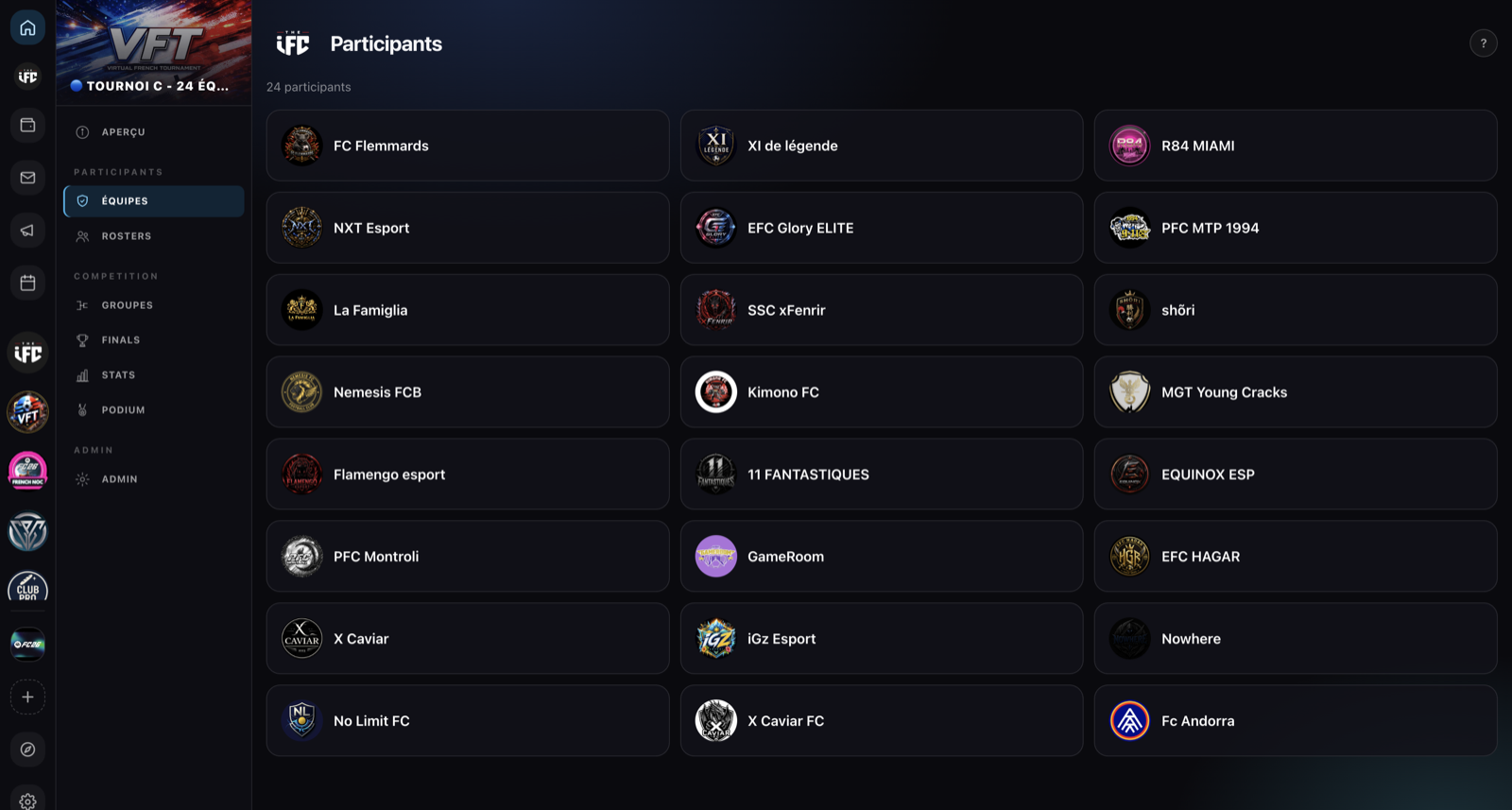
Ajouter des participants
- Page Participants / Équipes → bouton + Ajouter une équipe (ou + Ajouter un joueur en solo).
- Un panneau s'ouvre avec une recherche. Les déjà-inscrits sont filtrés.
- Cliquez pour inscrire — l'ajout est immédiat. Confirmation « N participant(s) inscrit(s). »
En mode équipe, seules les équipes liées et approuvées de l'organisation sont proposées : elles sont donc forcément de la même édition de jeu que la compétition (règle valable aussi pour un remplacement de participant).
Statuts d'un participant
| Statut | Signification |
|---|---|
| Approuvé | Inscrit, en compétition |
| En attente | Inscription à valider |
| Forfait | Déclaré forfait (défaite automatique, caution perdue) |
| Rejeté | Inscription refusée |
Sur une compétition avec frais ou caution, une équipe ajoutée par l'organisateur ne paie qu'en confirmant elle-même sa participation (depuis sa page Compétitions). Tant qu'elle n'a pas réglé, une mention rouge l'indique dans la liste, et le tirage est bloqué. Voir Compétitions à coins.
Agir sur un participant
Cliquez un participant pour ouvrir sa fiche. L'admin peut :
- Déclarer forfait / Annuler le forfait (bascule approuvé ↔ forfait).
- Remplacer par… — substituer une autre équipe/un autre joueur (recherche). Possible même après le tirage.
- Retirer du tournoi (bouton rouge) — uniquement avant le tirage.
Combien de participants ?
- Ligue : pas de minimum strict de format.
- Tournoi (avec poules) : au moins 6 participants pour générer un format de groupes (sinon : « Il faut au moins 6 participants pour générer un format de groupes. »).
Rosters de tournoi (squad)
En mode équipe, chaque équipe engagée compose un roster = la liste de ses joueurs engagés dans ce tournoi (distinct de l'effectif global).
- Où : fiche d'une équipe participante → Gérer le roster, ou la section Rosters du tournoi.
- Qui : le capitaine / co-capitaine de l'équipe (ou un admin).
- Contrat obligatoire : seuls les joueurs sous contrat avec l'équipe peuvent être ajoutés au roster. Les Free Agents apparaissent grisés avec un badge — proposez-leur un contrat d'abord.
- Édition : deux listes — Roster de la compétition et Reste de l'effectif ; cliquez un joueur pour l'ajouter/retirer. Puis Valider (N joueurs).
- Verrouillage : si le roster est verrouillé (🔒 « Roster verrouillé. Contacte un organisateur pour le modifier. »), seul un admin peut le changer.